Domain digitalerverlag.de kaufen?
Wir ziehen mit dem Projekt
digitalerverlag.de um.
Sind Sie am Kauf der Domain
digitalerverlag.de interessiert?
domain@kv-gmbh.de · 0541-91531010
Domain digitalerverlag.de kaufen?
Öffnet das Lenovo Yoga Book OneNote von selbst?
Nein, das Lenovo Yoga Book öffnet OneNote nicht automatisch. Du musst die Anwendung manuell öffnen, um sie zu verwenden. **
Ist das Lenovo Yoga Book gut für die Uni?
Ja, das Lenovo Yoga Book ist eine gute Wahl für die Uni. Es ist leicht und portabel, was es einfach macht, es in der Uni mitzunehmen. Außerdem hat es eine Stift- und Tastaturfunktion, die beim Mitschreiben von Notizen oder beim Verfassen von Aufgaben hilfreich sein kann. **
Ähnliche Suchbegriffe für Lenovo-Yoga-Book-Windows
Top-Angebote
Produkte zum Begriff Lenovo-Yoga-Book-Windows:
-
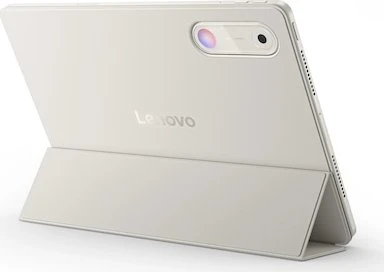
Lenovo Idea Tab Folio Book Case GrauMit dem Lenovo Idea Tab Folio Book Case Grau schützt du dein Lenovo Tablet vor Kratzern und Beschädigungen an der Vorder- und Rückseite. Die Seiten bleiben frei, damit du die Tasten leicht bedienst. An der Rückseite der Hülle ist Platz für deinen Stylus. Dank der Auto-Wake-Funktion schaltet sich der Bildschirm automatisch ein, wenn du die Hülle aufklappst. Mit dem integrierten Ständer stellst du dein Tablet horizontal auf, sodass du bequem einen Film schaust. So hältst du dein Lenovo Idea Tab nicht die ganze Zeit in der Hand. Die Tablethülle wurde für das Lenovo Idea Tab maßgefertigt.25,90 €*Versand: 0,00 €Sichere Weiterleitung zum Anbieter
-
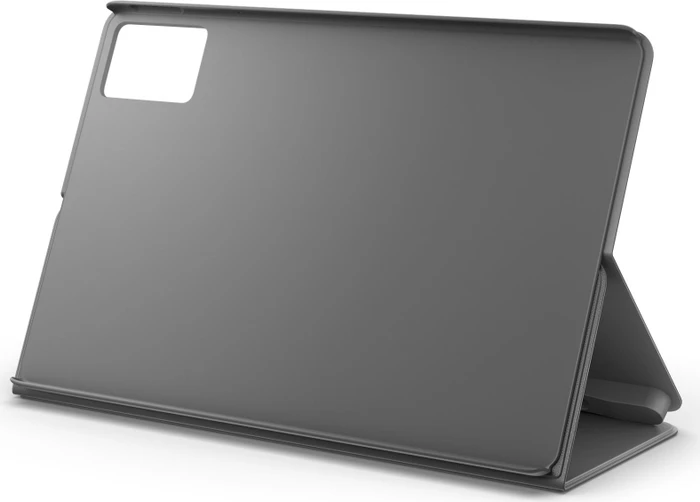
BlueBuilt Lenovo Idea Tab Book Case SchwarzDein Tablet bleibt mit dem BlueBuilt Lenovo Idea Tab Book Case Zwart wie neu. Dieses Book Case bedeckt das Display und die Rückseite von deinem Tablet. Dank der Auto-Wake-Funktion schaltet sich dein Tablet sofort ein, wenn du die Hülle aufklappst. Diese Hülle ist für das Lenovo Idea Tab maßgefertigt und passt deshalb perfekt. Lautsprecher, Tasten und Anschlüsse bleiben frei, daher nutzt du das Tablet wie gewohnt. Außerdem bekommst du auf diese BlueBuilt Tablet-Hülle fünf Jahre Garantie.24,99 €*Versand: 0,00 €Sichere Weiterleitung zum Anbieter


-
Warum wird mein Lenovo Yoga Book C930 nicht geladen?
Es gibt mehrere mögliche Gründe, warum Ihr Lenovo Yoga Book C930 nicht aufgeladen wird. Es könnte ein Problem mit dem Ladegerät oder dem Ladekabel geben, das ausgetauscht werden muss. Es könnte auch ein Problem mit dem Ladeanschluss des Geräts selbst geben, der gereinigt oder repariert werden muss. Schließlich könnte es ein Problem mit dem Akku geben, der möglicherweise ausgetauscht werden muss. **
-
Wie schließe ich eine externe Festplatte am Lenovo Yoga Book an?
Um eine externe Festplatte an das Lenovo Yoga Book anzuschließen, benötigst du einen USB-Adapter. Schließe den Adapter an den USB-Anschluss des Yoga Books an und verbinde dann die externe Festplatte mit dem Adapter. Das Yoga Book sollte die Festplatte automatisch erkennen und du kannst auf die darauf gespeicherten Dateien zugreifen. **
-
Wie kann ich den Ton auf meinem Lenovo Yoga Book wiederherstellen?
Um den Ton auf Ihrem Lenovo Yoga Book wiederherzustellen, können Sie folgende Schritte ausprobieren: 1. Überprüfen Sie zunächst, ob der Ton auf Ihrem Gerät nicht stummgeschaltet ist. Überprüfen Sie die Lautstärkeeinstellungen und stellen Sie sicher, dass der Ton nicht auf "0" oder stummgeschaltet ist. 2. Überprüfen Sie die Audioeinstellungen in den Systemeinstellungen Ihres Yoga Books. Stellen Sie sicher, dass die richtigen Audiogeräte ausgewählt sind und dass die Lautstärke angemessen eingestellt ist. 3. Wenn die oben genannten Schritte nicht funktionieren, können Sie versuchen, die Audio-Treiber auf Ihrem Gerät zu aktualisieren. Gehen Sie dazu auf die Support-Website von Lenovo, suchen Sie nach Ihrem Modell und laden Sie die neuesten Audio-Treiber herunter und install **
-
Wie schließe ich eine Maus an das Lenovo Yoga Book an?
Um eine Maus an das Lenovo Yoga Book anzuschließen, benötigst du einen USB-Adapter. Schließe den Adapter an den USB-C-Anschluss des Yoga Books an und verbinde dann die Maus mit dem Adapter. Das Yoga Book sollte die Maus automatisch erkennen und du kannst sie verwenden. **


Wie kann ich Corel Draw auf meinem Lenovo Yoga Book installieren?
Um Corel Draw auf Ihrem Lenovo Yoga Book zu installieren, müssen Sie zuerst die offizielle Corel-Website besuchen und die Software herunterladen. Stellen Sie sicher, dass Ihr Yoga Book die Mindestsystemanforderungen erfüllt. Nachdem Sie die Datei heruntergeladen haben, führen Sie sie aus und folgen Sie den Anweisungen auf dem Bildschirm, um die Installation abzuschließen. Sobald die Installation abgeschlossen ist, können Sie Corel Draw auf Ihrem Yoga Book verwenden. **
Wie kann ich die Tastaturvibration und den Ton beim Lenovo Yoga Book aktivieren?
Um die Tastaturvibration und den Ton beim Lenovo Yoga Book zu aktivieren, öffnen Sie die Einstellungen auf Ihrem Gerät. Gehen Sie dann zu "Ton" oder "Tastatur" und suchen Sie nach den entsprechenden Optionen, um die Vibration und den Ton einzuschalten. Aktivieren Sie die gewünschten Funktionen, um die Tastaturvibration und den Ton zu aktivieren. **
Top-Angebote
Produkte zum Begriff Lenovo-Yoga-Book-Windows:
-
Lenovo Yoga Tab Gen 2 Book Case GrauDein Tablet bleibt mit der Lenovo Yoga Tab Gen 2 Book Case wie neu. Diese Book Case schützt das Display und die Rückseite deines Tablets. Dank der Auto-Wake-Funktion schaltet sich dein Tablet sofort ein, wenn du die Hülle aufklappst. Diese Hülle ist für das Lenovo Yoga Tab Gen 2 maßgefertigt und passt deshalb perfekt. Lautsprecher, Tasten und Anschlüsse bleiben frei, sodass du das Tablet wie gewohnt nutzt. Deinen Stylus verstaust du einfach im integrierten Stifthalter.25,90 €*Versand: 0,00 €Sichere Weiterleitung zum Anbieter
-
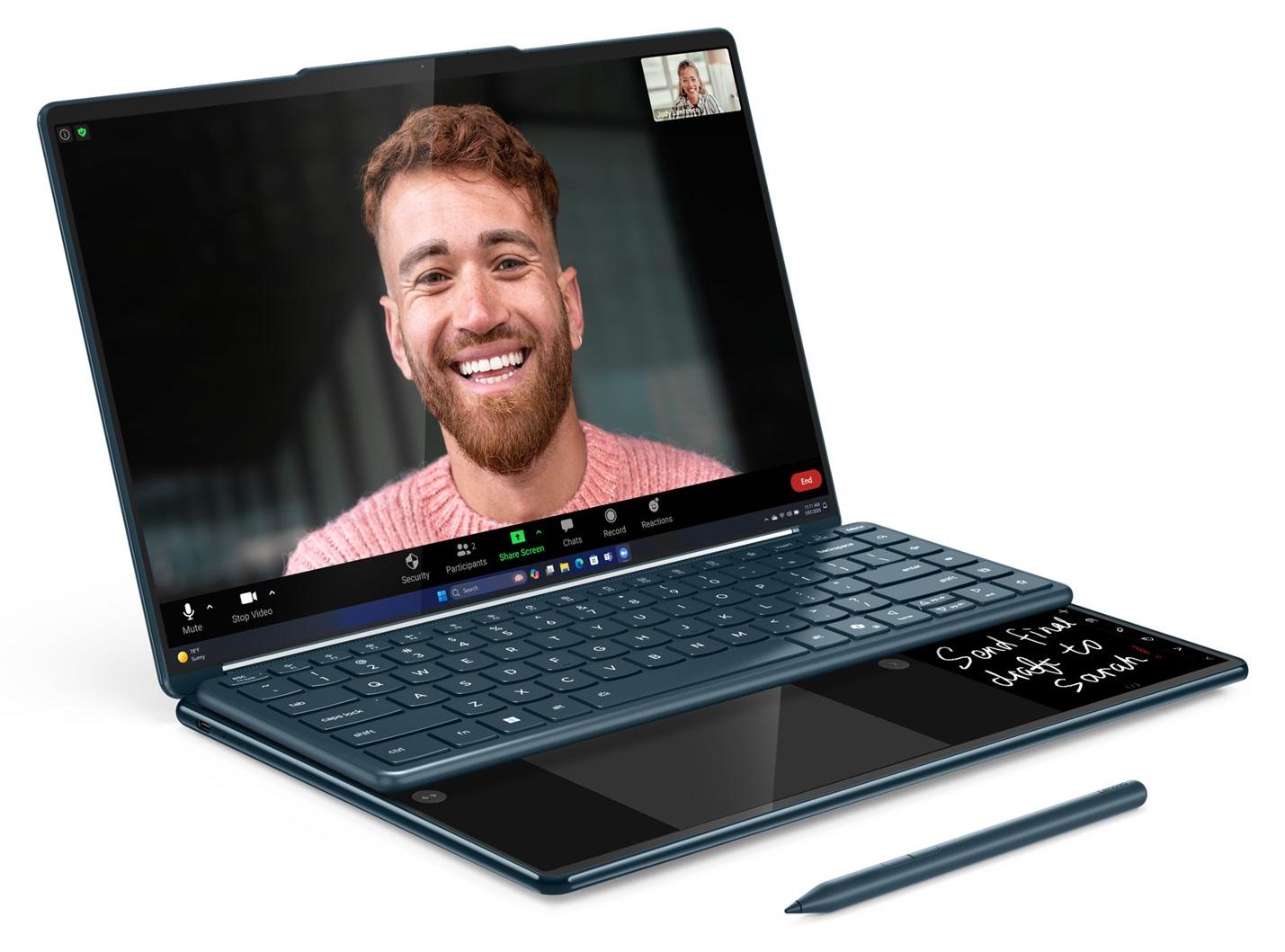
Lenovo Yoga Book 9 14IAH10, Intel Core Ultra 9, 35,6 cm (14"), 2880 x 1800 Pixel, 32 GB, 1 TB, Windows 11 HomeLenovo Yoga Book 9 14IAH10, 2x 14" 2.8K OLED Touch, Intel Core Ultra 9 285H, 32 GB, 1 TB SSD, Intel Arc 140T, Windows 11 HomeLenovo Yoga Book 9 14IAH10 ist ein Dual-Screen-2-in-1 mit zwei 14-Zoll-OLED-Touchdisplays für parallele Arbeits- und Kreativflächen in einem mobilen Format. Intel Core Ultra 9 285H, 32 GB LPDDR5X und Intel Arc 140T unterstützen Multitasking, Medienarbeit und KI-gestützte Anwendungen. Das 360°-Flip-Design ermöglicht unterschiedliche Nutzungspositionen für Eingabe, Präsentation und mobile Projektarbeit.HighlightsZwei 14-Zoll-OLED-Touchdisplays mit jeweils 2880 × 1800 Pixeln und bis zu 120 HzIntel Core Ultra 9 285H mit 16 Kernen, bis zu 5,4 GHz und 24 MB CacheIntel AI Boost NPU mit bis zu 13 TOPS und bis zu 99 TOPS Gesamtprozessorleistung32 GB LPDDR5X-8400 Arbeitsspeicher1 TB M.2-2242-PCIe-4.0-x4-NVMe-SSDIntel Arc 140T Grafik mit bis zu 77 TOPS Technische DetailsDisplay und FormfaktorProdukttyp: Dual-Screen-2-in-1, AI PCDisplays: 2 × 14 Zoll OLEDAuflösung: jeweils 22986,98 €*Versand: 0,00 €Sichere Weiterleitung zum Anbieter
-
Lenovo Idea Tab Folio Book Case GrauMit dem Lenovo Idea Tab Folio Book Case Grau schützt du dein Lenovo Tablet vor Kratzern und Beschädigungen an der Vorder- und Rückseite. Die Seiten bleiben frei, damit du die Tasten leicht bedienst. An der Rückseite der Hülle ist Platz für deinen Stylus. Dank der Auto-Wake-Funktion schaltet sich der Bildschirm automatisch ein, wenn du die Hülle aufklappst. Mit dem integrierten Ständer stellst du dein Tablet horizontal auf, sodass du bequem einen Film schaust. So hältst du dein Lenovo Idea Tab nicht die ganze Zeit in der Hand. Die Tablethülle wurde für das Lenovo Idea Tab maßgefertigt.25,90 €*Versand: 0,00 €Sichere Weiterleitung zum Anbieter
-
Öffnet das Lenovo Yoga Book OneNote von selbst?
Nein, das Lenovo Yoga Book öffnet OneNote nicht automatisch. Du musst die Anwendung manuell öffnen, um sie zu verwenden. **
-
Ist das Lenovo Yoga Book gut für die Uni?
Ja, das Lenovo Yoga Book ist eine gute Wahl für die Uni. Es ist leicht und portabel, was es einfach macht, es in der Uni mitzunehmen. Außerdem hat es eine Stift- und Tastaturfunktion, die beim Mitschreiben von Notizen oder beim Verfassen von Aufgaben hilfreich sein kann. **
-
Warum wird mein Lenovo Yoga Book C930 nicht geladen?
Es gibt mehrere mögliche Gründe, warum Ihr Lenovo Yoga Book C930 nicht aufgeladen wird. Es könnte ein Problem mit dem Ladegerät oder dem Ladekabel geben, das ausgetauscht werden muss. Es könnte auch ein Problem mit dem Ladeanschluss des Geräts selbst geben, der gereinigt oder repariert werden muss. Schließlich könnte es ein Problem mit dem Akku geben, der möglicherweise ausgetauscht werden muss. **
-
Wie schließe ich eine externe Festplatte am Lenovo Yoga Book an?
Um eine externe Festplatte an das Lenovo Yoga Book anzuschließen, benötigst du einen USB-Adapter. Schließe den Adapter an den USB-Anschluss des Yoga Books an und verbinde dann die externe Festplatte mit dem Adapter. Das Yoga Book sollte die Festplatte automatisch erkennen und du kannst auf die darauf gespeicherten Dateien zugreifen. **
Ähnliche Suchbegriffe für Lenovo-Yoga-Book-Windows
-
BlueBuilt Lenovo Idea Tab Book Case SchwarzDein Tablet bleibt mit dem BlueBuilt Lenovo Idea Tab Book Case Zwart wie neu. Dieses Book Case bedeckt das Display und die Rückseite von deinem Tablet. Dank der Auto-Wake-Funktion schaltet sich dein Tablet sofort ein, wenn du die Hülle aufklappst. Diese Hülle ist für das Lenovo Idea Tab maßgefertigt und passt deshalb perfekt. Lautsprecher, Tasten und Anschlüsse bleiben frei, daher nutzt du das Tablet wie gewohnt. Außerdem bekommst du auf diese BlueBuilt Tablet-Hülle fünf Jahre Garantie.24,99 €*Versand: 0,00 €Sichere Weiterleitung zum Anbieter
-
Lenovo Yoga Book 9i 14IAH10 2x14"2.8K/WQXGA+ OLED 2in1 Core Ultra 9 285H 32GB/1TB SSD Win11Intel Core Ultra 9 285H Prozessor, 16 Kerne (bis zu 5.40 GHz) / Dual-Display: 35.6 cm (14") OLED Touch (WQXGA+, 120 Hz) + 35.6 cm (14") OLED / Arc 140T (Shared Memory), 32 GB RAM, 1 TB SSD / Wi-Fi 7, 3 x TB4 / Windows 11 Home, 1.22 kg2759,00 €*Versand: 6,99 €Sichere Weiterleitung zum Anbieter
-
Wie kann ich den Ton auf meinem Lenovo Yoga Book wiederherstellen?
Um den Ton auf Ihrem Lenovo Yoga Book wiederherzustellen, können Sie folgende Schritte ausprobieren: 1. Überprüfen Sie zunächst, ob der Ton auf Ihrem Gerät nicht stummgeschaltet ist. Überprüfen Sie die Lautstärkeeinstellungen und stellen Sie sicher, dass der Ton nicht auf "0" oder stummgeschaltet ist. 2. Überprüfen Sie die Audioeinstellungen in den Systemeinstellungen Ihres Yoga Books. Stellen Sie sicher, dass die richtigen Audiogeräte ausgewählt sind und dass die Lautstärke angemessen eingestellt ist. 3. Wenn die oben genannten Schritte nicht funktionieren, können Sie versuchen, die Audio-Treiber auf Ihrem Gerät zu aktualisieren. Gehen Sie dazu auf die Support-Website von Lenovo, suchen Sie nach Ihrem Modell und laden Sie die neuesten Audio-Treiber herunter und install **
-
Wie schließe ich eine Maus an das Lenovo Yoga Book an?
Um eine Maus an das Lenovo Yoga Book anzuschließen, benötigst du einen USB-Adapter. Schließe den Adapter an den USB-C-Anschluss des Yoga Books an und verbinde dann die Maus mit dem Adapter. Das Yoga Book sollte die Maus automatisch erkennen und du kannst sie verwenden. **
-
Wie kann ich Corel Draw auf meinem Lenovo Yoga Book installieren?
Um Corel Draw auf Ihrem Lenovo Yoga Book zu installieren, müssen Sie zuerst die offizielle Corel-Website besuchen und die Software herunterladen. Stellen Sie sicher, dass Ihr Yoga Book die Mindestsystemanforderungen erfüllt. Nachdem Sie die Datei heruntergeladen haben, führen Sie sie aus und folgen Sie den Anweisungen auf dem Bildschirm, um die Installation abzuschließen. Sobald die Installation abgeschlossen ist, können Sie Corel Draw auf Ihrem Yoga Book verwenden. **
-
Wie kann ich die Tastaturvibration und den Ton beim Lenovo Yoga Book aktivieren?
Um die Tastaturvibration und den Ton beim Lenovo Yoga Book zu aktivieren, öffnen Sie die Einstellungen auf Ihrem Gerät. Gehen Sie dann zu "Ton" oder "Tastatur" und suchen Sie nach den entsprechenden Optionen, um die Vibration und den Ton einzuschalten. Aktivieren Sie die gewünschten Funktionen, um die Tastaturvibration und den Ton zu aktivieren. **
* Alle Preise verstehen sich inklusive der gesetzlichen Mehrwertsteuer und ggf. zuzüglich Versandkosten. Die Angebotsinformationen basieren auf den Angaben des jeweiligen Shops und werden über automatisierte Prozesse aktualisiert. Eine Aktualisierung in Echtzeit findet nicht statt, so dass es im Einzelfall zu Abweichungen kommen kann. ** Hinweis: Teile dieses Inhalts wurden von KI erstellt.